AI 物件移除器
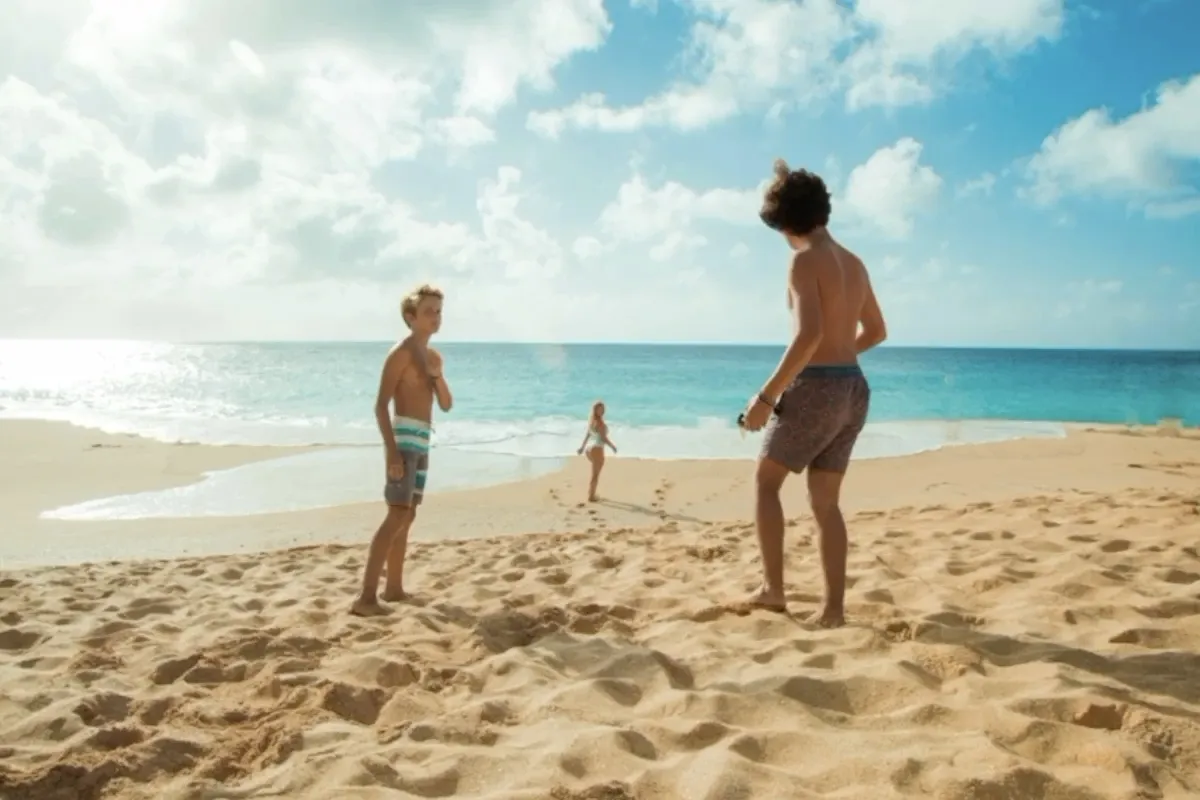
上傳照片並準確描述你想移除的內容。移除不需要的人物、文字、雜物、電線、道具或覆蓋層,同時由 AI 重建清除區域,使其符合周圍場景。
上傳照片、描述想要變更的內容,讓 AI 在線上編輯圖片。移除或替換物件、變更背景、調整光線、重新設計場景風格,並透過簡單的文字指示建立新變化版本。
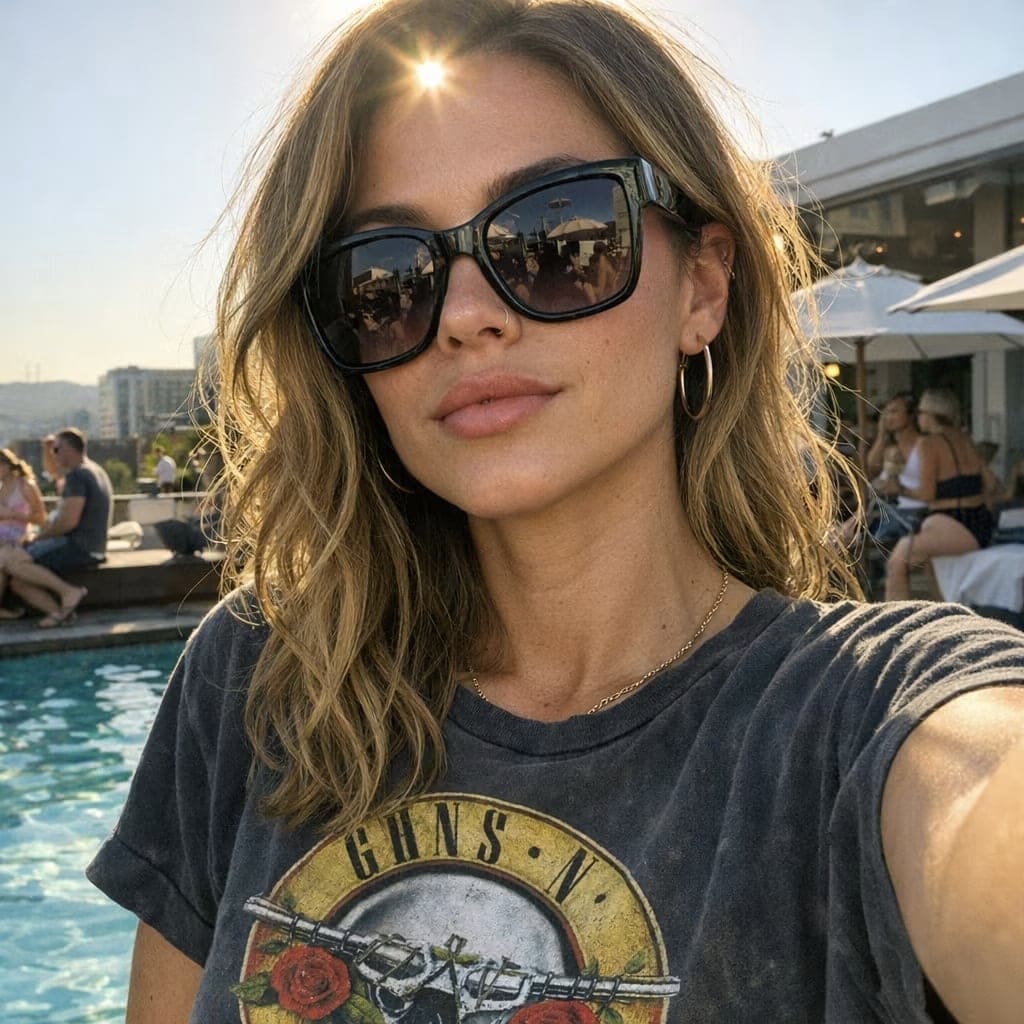
只需三個步驟,就能將編輯想法變成新圖片——不需要圖層、遮色片、筆刷或手動修圖。
選擇您想要編輯的照片。主體清晰可見的圖片能為 AI 提供更有用的視覺脈絡。
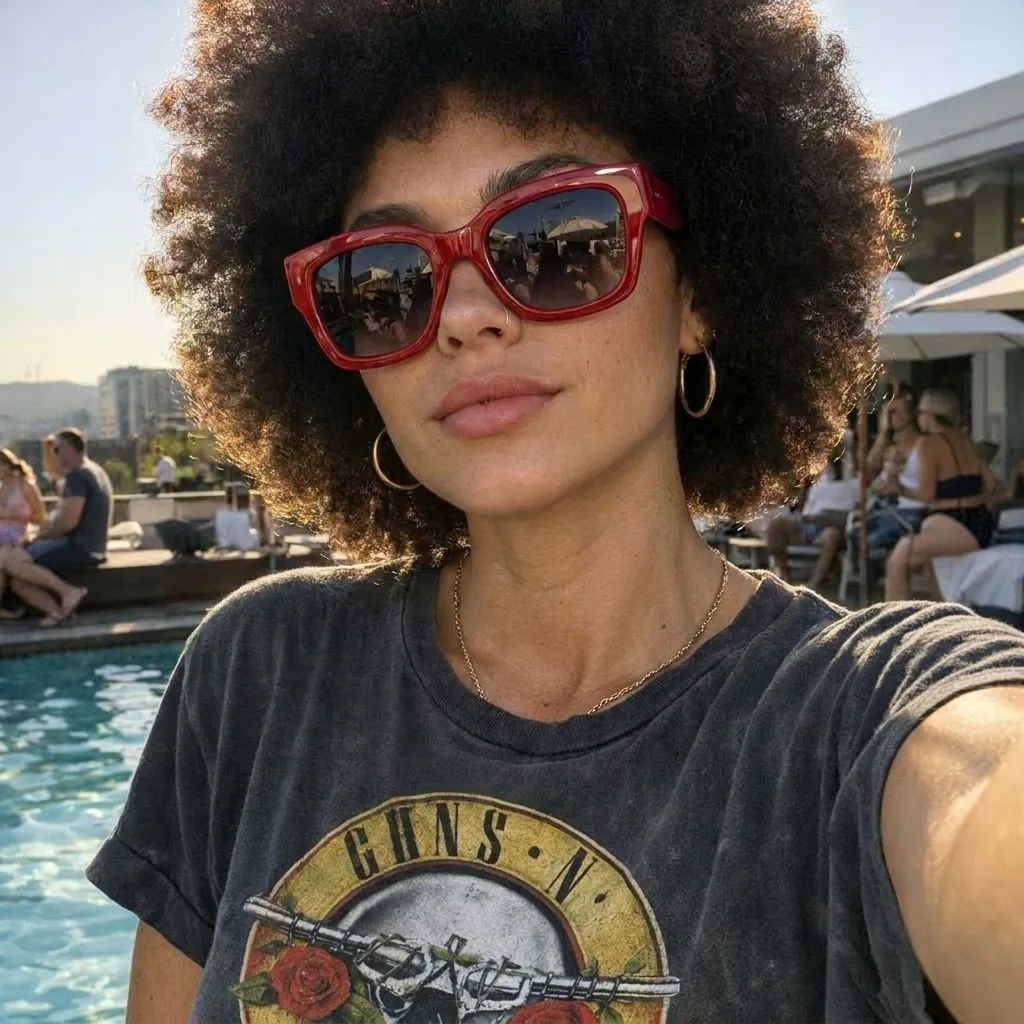
輸入文字提示詞,說明您想在原始圖片中新增、移除、替換、重新著色、重新設計風格或保留的內容。
生成編輯後的圖片,檢查重要細節,然後下載您想保留的版本。
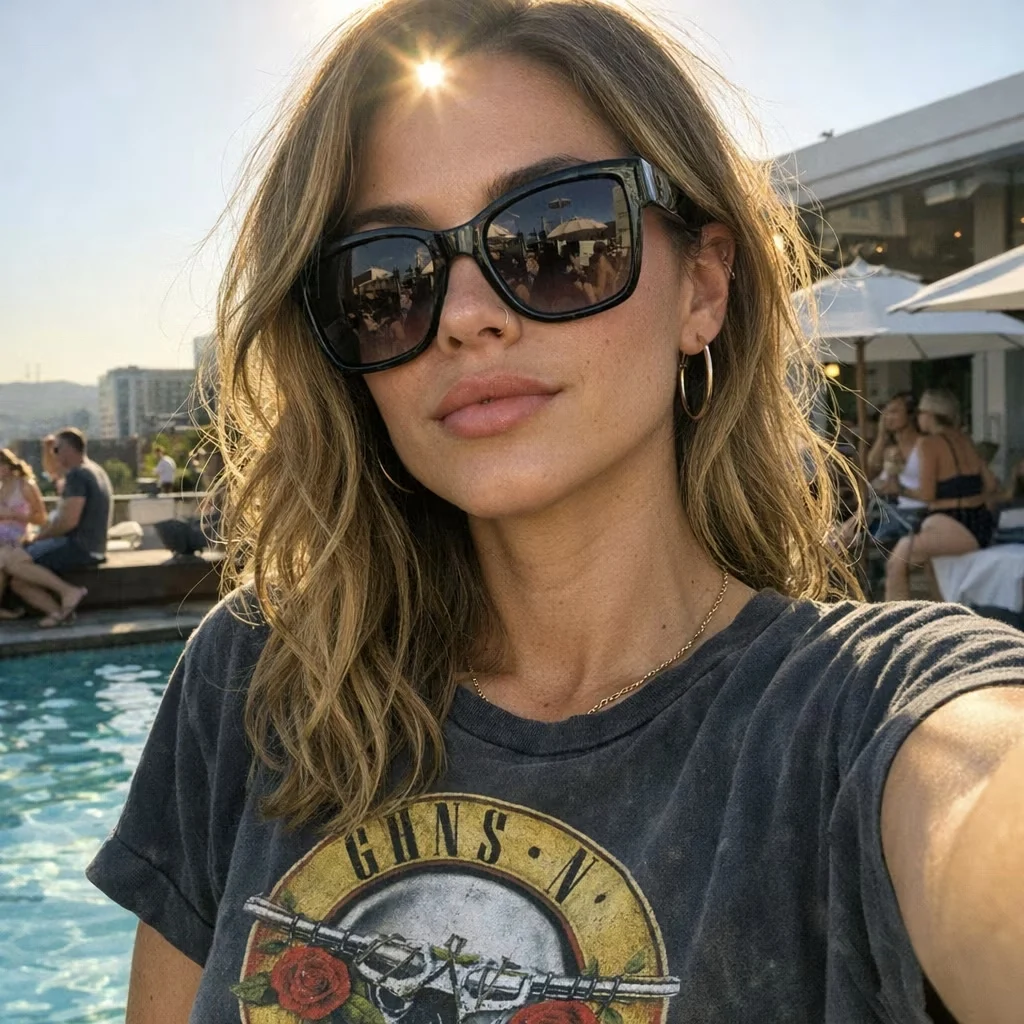
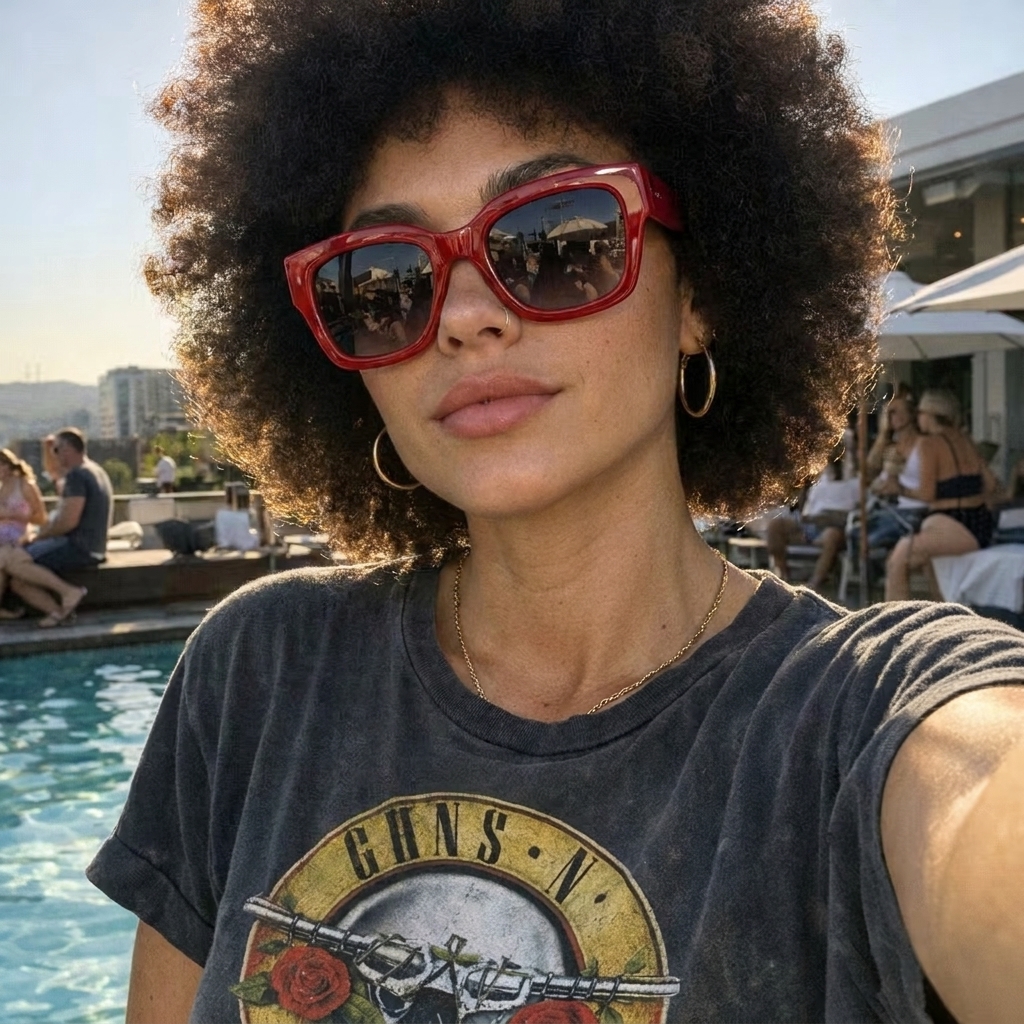
編輯前後
比較背景變更、物件移除、服裝更新、光線調整、人像修飾和產品圖片風格重設等提示詞編輯結果與原始照片。
提示詞靈感
不知道該輸入什麼?先從這些實用的 AI 相片編輯提示詞開始,再依圖片需求自訂主體、背景、色彩、光線或風格。
將目前背景替換為擁有大型窗戶與柔和自然光線的明亮現代咖啡館。保持主體的臉部、髮型、姿勢、服裝、身體比例、相機角度和構圖不變。
移除背景中的人物,並自然重建缺失區域。保留主要主體、周圍物件、原始光線、陰影、相機透視和整體構圖。
將主體的服裝更換為剪裁合身的黑色西裝外套,內搭白色絲質襯衫。保持臉部、髮型、表情、姿勢、身體比例、背景、光線和相機角度不變。
將場景變更為帶有柔和側面陽光的溫暖黃金時刻光線。保留主體、背景細節、相機透視、色彩和整體構圖。
將這張圖片轉換為具有自然膚色、細緻膠片顆粒、柔和對比和氛圍光線的電影感 35mm 膠片照片。保留主體身分、表情、姿勢和構圖。
將產品放置在乾淨的米色攝影棚台座上,搭配柔和漫射光線和簡約商業背景。保留產品的形狀、色彩、比例、材質、包裝和可見標籤細節。
在桌上新增一個裝滿白色花朵的小玻璃花瓶。配合現有的相機角度、比例、光線、陰影、反射、景深和視覺風格。
減少輕微皮膚瑕疵並移除散亂髮絲,同時保留自然膚理、臉部特徵、表情、髮型、光線和人物身分。
功能介紹
AI 圖片編輯器會根據文字指示變更現有圖片,讓您透過描述結果來完成編輯,而不必使用圖層、遮色片或筆刷手動製作。
不同於從空白提示詞開始的文字轉圖片生成器,AI 相片編輯器會將您上傳的圖片作為視覺脈絡。它會結合您的指示,理解主體、場景、色彩、光線和構圖,然後生成修改後的結果。
以提示詞為基礎的編輯適合快速變更背景、替換物件、重新設計視覺風格、建立產品圖片變化版本,以及進行日常照片更新。它無法提供傳統編輯器相同的像素級控制,生成的細節也可能與來源不同。使用或發布編輯後的圖片前,請務必檢查臉部、手部、文字、標誌、產品形狀和邊緣。
AI 會同時考量上傳的圖片與您的文字指示,判斷哪些內容應變更,以及哪些內容應在視覺上保持一致。
理解圖片與指示系統會分析上傳圖片中的可見主體、物件、背景、光線、色彩和構圖,也會理解提示詞中的動作,例如新增、移除、替換、重新著色或重新設計風格,並利用保留指示辨識應盡量維持來源樣貌的細節。
在脈絡中生成編輯結果系統會重新生成指定區域,使其符合周圍圖片。結果會受到來源品質、提示詞清晰度、物件可見度、光線和變更複雜程度影響。由於輸出是生成的,而非手動修圖完成,細節可能會出現變化,下載前應仔細檢查。
工具比較
AI 編輯更適合常見的視覺變更,而傳統軟體則能為詳細修圖與合成提供更精細的控制。
| 面向 | AI 圖片編輯器 | 傳統照片編輯器 |
|---|---|---|
| 工作流程 | 上傳圖片、描述變更內容並生成 | 使用圖層、遮色片、選取範圍、筆刷和調整工具進行編輯 |
| 學習曲線 | 常見編輯只需最少設定 | 需要熟悉編輯工具與技巧 |
| 速度 | 更適合快速變化版本與例行變更 | 手動詳細作業需要更多時間 |
| 控制力 | 透過提示詞與重新生成,以結果為導向進行控制 | 直接控制像素與圖層 |
| 適用情境 | 背景變更、物件調整、風格重設和快速概念發想 | 精準修圖、文字排版、合成和最終製作工作 |
AI 相片編輯器可以縮短從想法到初步結果的路徑。當每個邊緣、圖層、色彩值或文字都必須精準控制時,傳統編輯器仍是更好的選擇。
提示詞技巧
清晰的指示能幫助 AI 理解您想要的變更,以及希望保留的細節。
明確說出要變更的內容:指出您想修改的物件、背景、服裝、色彩、光線或風格。
描述期望的結果:加入材質、場景、氛圍、時間、相機風格或色彩配置等實用細節。
說明哪些內容應保持不變:當細節很重要時,要求 AI 保留主體的臉部、姿勢、比例、構圖、產品形狀或背景。
一次進行一項主要編輯:相較於包含多個不相關變更的提示詞,聚焦的指示更容易評估。
使用清晰的來源圖片:上傳可取得的最大尺寸版本,避免使用重複壓縮的螢幕截圖、嚴重模糊或受到大量遮擋的圖片。
檢查重要細節:使用結果前,請檢查臉部、手部、文字、標誌、服裝邊緣、反射、產品形狀和重複圖案。
在圖片編輯與生成工具之間使用同一個 APISpace 餘額,不必切換帳戶。